آموزش کار با متاتریدر در بروکر ارانتهمتاتریدر (MetaTrader) رایجترین نرمافزار معاملاتی در بازار فارکس و CFD است و بخش مهمی از تجربه معاملهگری به نحوه کار با همین پلتفرم وابسته میشود. در آموزش متاتریدر در بروکر ارانته هدف این است که از مرحله نصب و ورود تا مشاهده اسپرد، تحلیل نمودار و ثبت سفارش، همه چیز را دقیق و مرحلهبهمرحله و با رویکرد عملی یاد بگیرید. این راهنما برای افرادی نوشته شده که میخواهند در محیط MT4 یا MT5 با استانداردهای حرفهای کار کنند و اشتباهات رایج مانند ورود با سرور اشتباه، ثبت سفارش بدون حد ضرر یا برداشت غلط از هزینه معامله را به حداقل برسانند.
متاتریدر در ارانته چیست و MT4 بهتر است یا MT5؟
در ارانته معمولاً دو نسخه MetaTrader 4 (MT4) و MetaTrader 5 (MT5) در دسترس است. MT4 سالهاست برای فارکس محبوبیت بالایی دارد و بسیاری از ابزارها و رباتهای معاملاتی (EA) بر پایه آن توسعه یافتهاند. MT5 نسخه جدیدتر است و در بسیاری از موارد امکانات تحلیلی گستردهتر، عمق بازار و ساختار بهینهتری برای مدیریت چند دارایی ارائه میدهد. انتخاب بین MT4 و MT5 بهتر است بر اساس عادت معاملاتی، ابزارهای مورد نیاز و سازگاری با اندیکاتورها یا اکسپرتهای شما انجام شود، نه صرفاً جدیدتر بودن نسخه.
پیشنیازها برای ورود به متاتریدر ارانته
برای ورود به متاتریدر در ارانته، باید اطلاعات اتصال را دقیق داشته باشید. این اطلاعات معمولاً شامل شماره حساب (Login)، رمز عبور معامله (Password) و نام Server است. اگر حساب سرمایهگذاری یا رمز مشاهدهگر (Investor Password) داشته باشید، میتوانید بدون امکان معامله صرفاً بازار و تاریخچه را بررسی کنید.
اطلاعات ورود (Login/Password/Server)
- Login: شماره حساب معاملاتی
- Password: رمز عبور معامله (برای ثبت سفارش)
- Server: سرور اختصاصی حساب که باید دقیق انتخاب شود
در صورت انتخاب سرور اشتباه، معمولاً خطاهایی مثل Invalid Account یا No Connection مشاهده میشود. در چنین شرایطی، اولین اقدام منطقی کنترل دقیق نام سرور و نوع رمز عبور است.
انتخاب نسخه مناسب (Desktop/Web/Mobile)
اگر تحلیل دقیق، مدیریت چند نمودار و کار با ابزارهای پیشرفته مدنظر شماست، نسخه دسکتاپ بهترین گزینه است. برای دسترسی سریع یا کنترل معاملات در حرکت، نسخه موبایل مناسبتر است. وبتریدر معمولاً برای مواقعی کاربرد دارد که نصب نرمافزار روی سیستم ممکن نیست.
دانلود و نصب متاتریدر برای حساب ارانته
نصب متاتریدر بهتر است از مسیرهای رسمی انجام شود تا نسخه سالم و بهروز در اختیار داشته باشید. اگر از صفحه رسمی خود بروکر استفاده میکنید، معمولاً نسخههای سازگار با سرورهای همان بروکر معرفی میشود. برای مشاهده معرفی پلتفرمها و راهنمای کلی بروکر، صفحه معرفی کامل بروکر ارانته را ببینید.
نصب روی ویندوز و مک
- فایل نصب را دانلود کنید و مراحل نصب را تا پایان انجام دهید.
- پس از اجرا، اگر نرمافزار درخواست ایجاد حساب دمو داد، از آن عبور کنید و به بخش ورود به حساب واقعی بروید.
- در اولین ورود، مطمئن شوید تاریخ و ساعت سیستم درست تنظیم شده است؛ اختلاف زمانی زیاد میتواند روی گرافها و برخی اتصالها اثر بگذارد.
نسخه موبایل و وبتریدر
در موبایل، پس از نصب اپلیکیشن MT4 یا MT5، معمولاً باید نام بروکر یا سرور را جستوجو کنید و سپس با Login و Password وارد شوید. در وبتریدر هم منطق مشابه است؛ اما امکانات تحلیلی معمولاً محدودتر از نسخه دسکتاپ خواهد بود.
ورود به حساب و تنظیمات اولیه پس از لاگین
اضافه کردن حساب (Login to Trade Account)
در نسخه دسکتاپ، مسیر رایج ورود به حساب از منوی File و گزینه Login to Trade Account انجام میشود. Login، Password و Server را وارد کنید. اگر اتصال درست باشد، وضعیت اتصال در پایین نرمافزار پایدار میشود و قیمتها در Market Watch بهروزرسانی خواهند شد.
تنظیم واحد نمایش، زبان و هشدارها
پیشنهاد حرفهای این است که از همان ابتدا، هشدارهای قیمت (Alerts) و نمایش اطلاعات لازم در پنلها را تنظیم کنید. اگر از چند حساب استفاده میکنید، بهتر است هر حساب را در یک پروفایل جدا نگه دارید تا اشتباه انسانی کاهش یابد.
آشنایی با بخشهای اصلی متاتریدر
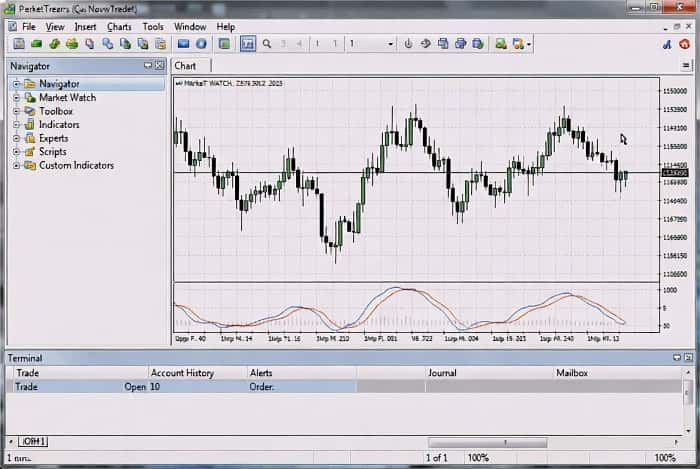
متاتریدر چند بخش کلیدی دارد که هرکدام کارکرد مشخصی دارند. تسلط بر این بخشها، سرعت و دقت شما را در تحلیل و اجرای سفارش افزایش میدهد.
Market Watch و نمایش ستون Spread
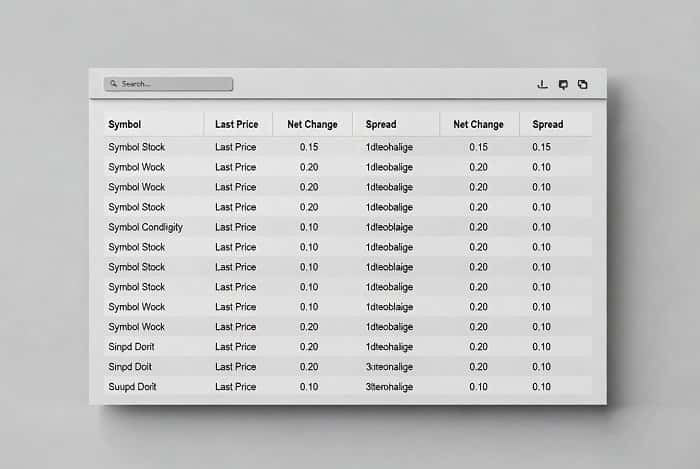
Market Watch لیست نمادها را همراه با قیمت Bid و Ask نمایش میدهد. برای نمایش Spread بهصورت عددی، معمولاً کافی است داخل Market Watch راستکلیک کنید و از مسیر Columns گزینه Spread را فعال کنید. با این کار، اختلاف Bid/Ask بهصورت عددی کنار هر نماد دیده میشود و بررسی هزینه ورود در لحظه سادهتر میشود.
اگر نمادهای موردنظر شما در لیست نیستند، از گزینه Show All یا Symbols استفاده کنید و نمادها را به Watchlist اضافه کنید.
Navigator
Navigator دسترسی سریع به حسابها، اندیکاتورها، اکسپرتها و اسکریپتها را فراهم میکند. مدیریت فایلها و ابزارها در این بخش باعث میشود تغییر اندیکاتور یا اجرای یک اکسپرت با خطای کمتر انجام شود.
Chart Window
پنجره نمودار جایی است که تحلیل تکنیکال انجام میشود. انتخاب تایمفریم، نوع چارت (کندلی، میلهای یا خطی)، اضافهکردن ابزارهای ترسیمی و اندیکاتورها همگی در این بخش انجام میشود.
Terminal/Toolbox و تاریخچه
در MT4 معمولاً پنل Terminal و در MT5 پنل Toolbox محل مشاهده معاملات باز، سفارشهای در انتظار، موجودی، مارجین و تاریخچه معاملات است. بخش Account History برای تحلیل عملکرد و استخراج گزارشها اهمیت دارد و بهتر است بهصورت دورهای بررسی شود.
کار با نمودار و ابزارهای تحلیل
تایمفریم، نوع چارت، قالبها و پروفایلها
تایمفریم را بر اساس استراتژی انتخاب کنید؛ اسکالپ معمولاً تایمفریمهای پایینتر و معاملات میانمدت تایمفریمهای بالاتر را نیاز دارد. برای استانداردسازی محیط، قالب (Template) بسازید تا هر نمودار با تنظیمات ثابت و قابل تکرار باز شود. پروفایلها نیز برای مدیریت چند مجموعه نمودار کاربردی هستند.
اندیکاتورها و تنظیمات رایج
اندیکاتورها ابزار کمکی هستند و نباید جایگزین منطق معاملاتی شوند. هنگام استفاده از اندیکاتور، پارامترها را مستند و ثابت نگه دارید تا نتایج قابل مقایسه باشند. اگر از چند اندیکاتور همزمان استفاده میکنید، از شلوغی بیش از حد نمودار پرهیز کنید؛ زیرا تصمیمگیری را کند و مستعد خطا میکند.
آموزش ثبت سفارش در متاتریدر (بازار و پندینگ)
Market Order
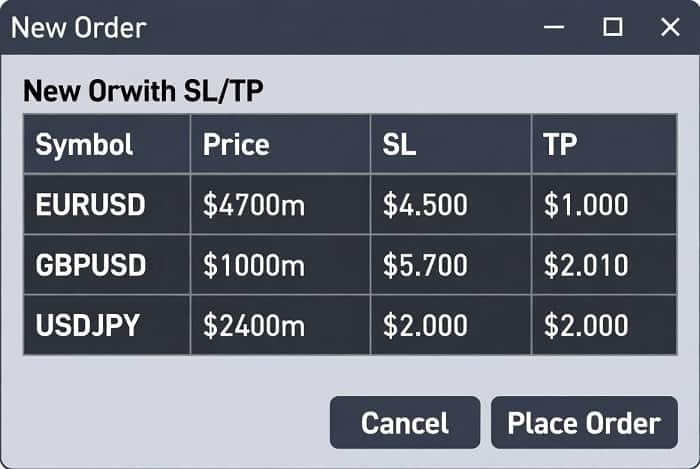
سفارش بازار (Market) به معنی ورود فوری با قیمت لحظهای است. هنگام ثبت سفارش، حجم (Lot)، حد ضرر (Stop Loss) و حد سود (Take Profit) را از همان ابتدا تعیین کنید. ورود بدون حد ضرر، از نظر مدیریت ریسک، یک خطای ساختاری محسوب میشود.
Pending Orders و مدیریت آنها
سفارشهای در انتظار (Pending) مانند Buy Limit، Sell Limit، Buy Stop و Sell Stop برای ورود دقیقتر و مطابق برنامه معاملاتی استفاده میشوند. مزیت اصلی آنها این است که مجبور نیستید در لحظه تصمیم بگیرید؛ اما باید تاریخ انقضا، فاصله منطقی از قیمت و سناریوی بیاعتبار شدن تحلیل را از قبل مشخص کنید.
حد ضرر/حد سود و Trailing Stop
حد ضرر باید بر اساس ساختار بازار و نقطه بیاعتبار شدن تحلیل تعیین شود، نه بر اساس تحمل ذهنی زیان. Trailing Stop میتواند برای دنبال کردن روند مفید باشد، اما اگر بیش از حد نزدیک تنظیم شود، خروجهای زودهنگام و غیرمنطقی ایجاد میکند.
مدیریت ریسک و نکات اجرایی در حسابهای ارانته
در عمل، تفاوت بین معاملهگر پایدار و ناپایدار، در «کیفیت اجرای مدیریت ریسک» دیده میشود. ریسک هر معامله را پیش از ورود تعیین کنید و از افزایش حجم پس از زیان برای جبران سریع پرهیز کنید. همچنین هزینه معامله (اسپرد و در برخی ساختارها کمیسیون) باید در محاسبه نقطه سربهسر لحاظ شود. برای شناخت دقیقتر عوامل هزینه، مطالعه بررسی اسپرد و کارمزد در ارانته مفید است.
عیبیابی خطاهای رایج متاتریدر
- No Connection: اینترنت، فایروال، پروکسی، و در نهایت انتخاب صحیح Server را بررسی کنید.
- Invalid Account: Login/Password یا Server اشتباه است؛ تفاوت رمز معامله و رمز مشاهدهگر را کنترل کنید.
- نمادها نمایش داده نمیشوند: از Show All یا Symbols استفاده کنید و نماد را به Market Watch اضافه کنید.
- Trade Disabled: نماد یا حساب محدودیت دارد یا بازار بسته است؛ وضعیت بازار و مجوز معامله را بررسی کنید.
- کندی یا هنگ نرمافزار: تعداد نمودارهای باز، اندیکاتورهای سنگین و فضای دیسک را کنترل کنید و لاگها را پاکسازی دورهای انجام دهید.
جمعبندی
کار حرفهای با متاتریدر در ارانته به سه ستون اصلی وابسته است: اتصال صحیح (Login/Server)، تسلط بر ساختار پلتفرم (Market Watch، نمودار، Terminal) و اجرای منظم مدیریت ریسک هنگام ثبت سفارش. اگر این سه پایه درست اجرا شوند، متاتریدر از یک ابزار صرفاً اجرایی، به یک محیط دقیق برای تحلیل، ثبت سفارش و ارزیابی عملکرد تبدیل میشود. برای آشنایی با تفاوتهای انواع حسابها و انتخاب ساختار مناسب، مطالعه معرفی انواع حسابهای ارانته نیز توصیه میشود.
سوالات متداول درباره آموزش کار با متاتریدر در بروکر ارانته
برای ارانته MT4 بهتر است یا MT5؟
اگر ابزارها یا اکسپرتهای شما مبتنی بر MT4 است و تمرکز اصلی شما فارکس است، MT4 انتخاب رایجی محسوب میشود. اگر امکانات تحلیلی گستردهتر، مدیریت بهتر چند دارایی و محیط جدیدتر مدنظر شماست، MT5 گزینه مناسبتری است. معیار اصلی باید نیاز عملی شما و سازگاری ابزارها باشد.
چطور ستون Spread را در Market Watch نمایش بدهم؟
داخل پنجره Market Watch راستکلیک کنید، سپس از بخش Columns گزینه Spread را فعال کنید. با این کار، مقدار اسپرد هر نماد بهصورت عددی کنار Bid و Ask نمایش داده میشود.
خطای No Connection در متاتریدر ارانته را چگونه رفع کنم؟
ابتدا اینترنت و تنظیمات فایروال را بررسی کنید. سپس مطمئن شوید Server حساب را دقیق انتخاب کردهاید. در نهایت اگر مشکل ادامه داشت، با تغییر شبکه یا استفاده از DNS پایدار، اتصال را مجدد تست کنید.
چرا نمادها در Market Watch نمایش داده نمیشوند؟
ممکن است نمادها مخفی باشند. از گزینه Show All استفاده کنید یا وارد Symbols شوید و نمادهای موردنظر را فعال کنید. سپس نماد را به Market Watch اضافه کنید تا قیمتها نمایش داده شود.
بهترین روش ثبت سفارش برای جلوگیری از خطای انسانی چیست؟
پیش از ورود، حجم، حد ضرر و حد سود را مشخص کنید و از ثبت سفارش بدون حد ضرر خودداری کنید. همچنین برای ورودهای برنامهریزیشده، سفارشهای Pending مناسبتر هستند زیرا تصمیمگیری عجولانه در لحظه را کاهش میدهند.